
Imprimarea fotografiilor de pe un computer (macOS)
Această secţiune descrie modalitatea de imprimare de fotografii folosind o aplicaţie software pe computer.
-
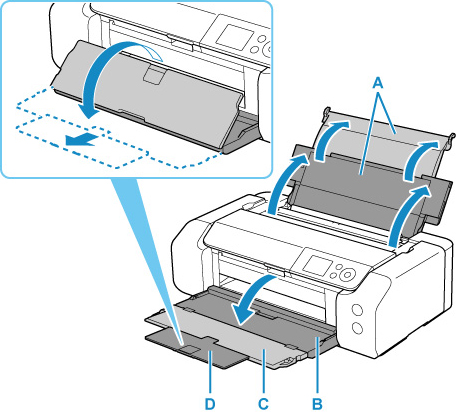
Deschideţi suportul pentru hârtie (A) al alimentatorului superior.
-
Deschideţi cu grijă tava de ieşire a hârtiei (B).
-
Deschideţi extensia tăvii de ieşire (C), apoi trageţi afară suportul de ieşire a hârtiei (D).
-
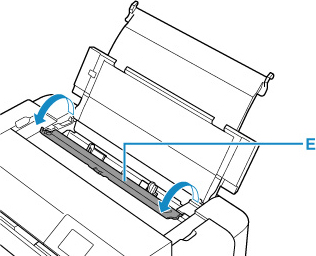
Deschideţi capacul fantei de alimentare (E).
-
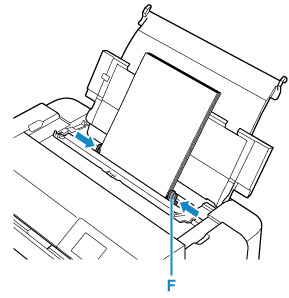
Glisaţi ghidajul pentru hârtie din dreapta (F) pentru a deschide ambele ghidaje pentru hârtie şi încărcaţi hârtia în centrul alimentatorului superior, CU FAŢA DE IMPRIMARE SPRE DVS.
-
Glisaţi ghidajul pentru hârtie din dreapta (F) pentru a alinia ambele ghidaje pentru hârtie cu ambele laturi ale teancului de hârtie.
-
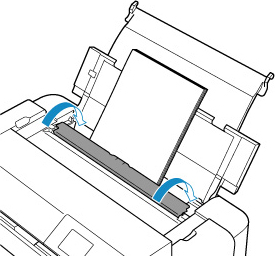
Închideţi uşor capacul fantei de alimentare.
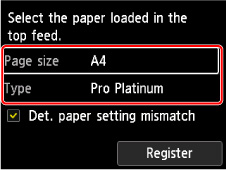
Ecranul de înregistrare a informaţiilor despre hârtie pentru alimentatorul superior se afişează pe ecranul LCD.
-
Selectaţi dimensiunea şi tipul hârtiei încărcate în alimentatorul superior la Dim. pag. (Page size) şi Tip (Type), selectaţi Înregistrare (Register), apoi apăsaţi butonul OK.
-
Selectaţi Imprimare din meniul aplicaţiei de software.
În general, selectaţi Imprimare... (Print...) din meniul Fişier (File) pentru a deschide dialogul Imprimare.
 Notă
Notă- Pentru detalii privind operaţiile aplicaţiei software pe care o utilizaţi, consultaţi manualul de utilizare a aplicaţiei software.
-
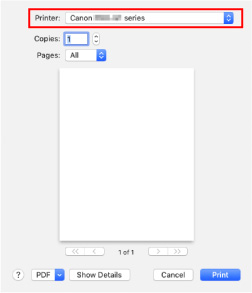
Selectaţi modelul dvs. din lista Imprimantă (Printer).
Faceţi clic pe Afişare detalii (Show Details) pentru a comuta fereastra Configurare la afişarea detaliată.
-
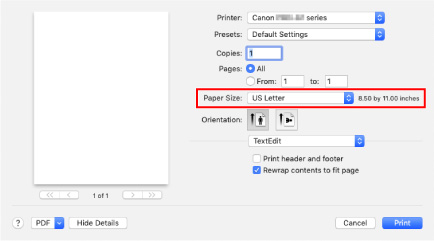
Selectaţi dimensiunea hârtiei.
Pentru Dimensiune hârtie (Paper Size), selectaţi dimensiunea de hârtie de utilizat.
-
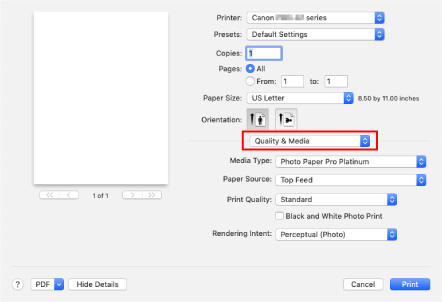
Selectaţi Quality & Media din meniul pop-up.
-
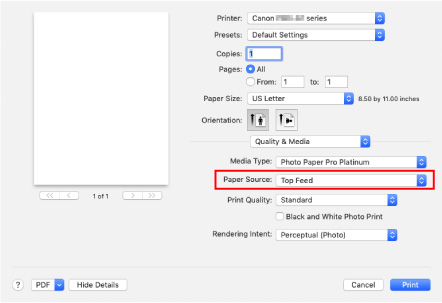
Selectaţi tipul de suport.
Pentru Media Type, selectaţi acelaşi tip de hârtie încărcat în imprimantă.
-
Selectaţi sursa de hârtie.
Selectaţi Top Feed pentru Paper Source.
-
După ce terminaţi configurarea, faceţi clic pe Imprimare (Print), apoi executaţi imprimarea.
Notă
-
Dialogul Imprimare al driverului de imprimantă vă permite să specificaţi diverse setări pentru imprimare.
-
Pentru imprimarea pe hârtie de lungime mare (hârtie a cărei lungime este de până la 990,6 mm (39,00 in.)), asiguraţi-vă că aveţi suficientă cerneală.
